WPS怎么用?
发布时间:20/03/2025 00:00:00

用户常见痛点与需求
用户在使用WPS过程中,常遇到以下挑战:
功能入口难寻
界面布局与Microsoft Office存在差异,常用功能(如样式设置、数据透视表、动画窗格)定位不清。
高效技巧缺乏
仅使用基础操作,未掌握批量处理、模板活用、快捷键等提效方法。
兼容性担忧
与Microsoft Office(.docx, .xlsx, .pptx)文件互传时格式错乱、公式失效。
云协作困惑
如何高效利用WPS云文档实现多人协作?与飞书文档、腾讯文档等如何互补?
高级功能陌生
PDF编辑转换、流程图制作、思维导图、表单收集等增值功能使用率低。

WPS核心功能模块化应用
WPS提供了覆盖办公全场景的解决方案:
核心文档处理 (WPS文字)
- 专业排版:利用"样式库"统一标题、正文格式,结合导航窗格快速调整结构。
- 高效修订:使用"审阅"标签下的"修订"与"批注"功能,跟踪修改痕迹,清晰沟通。
- 模板中心:海量免费/付费简历、合同、报告模板,一键应用大幅提升效率。
- 文档对比:精准定位两个版本(如Word文档)间的差异。
数据处理与分析 (WPS表格)
- 数据透视表:快速汇总、分析海量数据,生成动态报表(功能对标Excel)。
- 函数与公式:支持丰富函数库(如VLOOKUP, SUMIFS),复杂计算轻松应对。
- 条件格式:数据可视化利器,自动高亮关键信息(如最高分、逾期任务)。
- 数据验证:规范单元格输入内容(如下拉列表、日期范围),减少错误。
演示设计 (WPS演示)
- 智能美化:"一键美化"功能可快速优化页面布局、配色、字体。
- 动画控制:"动画窗格"精细管理每页元素的进入、强调、退出效果及时序。
- 演说者工具:演讲者视图(含备注、倒计时)提升演示专业度。
- 资源广场:海量图示、图标、背景素材库,告别PPT制作"素材荒"。
PDF全能工具箱
- 格式互转:高质量实现PDF与Word/Excel/PPT/图片的相互转换。
- 编辑注释:直接修改PDF文本、添加批注、高亮重点、插入形状。
- 页面管理:合并、拆分、提取、旋转、压缩PDF文件。
- 安全保护:添加密码、设置文档权限、添加水印、电子签名。
云协作与效率套件
- WPS云文档:文件自动云端同步,多设备(PC/Web/手机)无缝衔接工作。支持类似石墨文档、腾讯文档的多人实时在线协作,历史版本可追溯。
- 金山表单:快速创建问卷、报名表、考试卷,数据自动汇总至表格。
- 思维导图/流程图:内置工具满足逻辑梳理与流程设计需求(类似语雀、Notion的部分功能)。
- 待办/日历:轻量级任务管理与日程规划工具,整合至工作台。
关键功能分步详解
案例1:在WPS文字中快速统一文档格式
- 选中一级标题文本 -> "开始"标签 -> "样式库" -> 点击"标题1"。
- 右键"标题1"样式 -> "修改样式":设置字体、字号、段落间距等。
- 同理设置"标题2"、"正文"等样式。后续内容直接应用对应样式即可。
- 使用"导航窗格"("视图"标签下勾选)查看和调整文档结构。
案例2:在WPS表格中创建数据透视表分析销售数据
- 选中数据区域任意单元格 -> "插入"标签 -> "数据透视表"。
- 选择放置位置(新工作表或现有位置)。
- 在右侧"字段列表"中:
- 将"产品类别"拖入"行"区域。
- 将"销售区域"拖入"列"区域。
- 将"销售额"拖入"值"区域(默认求和)。
- 可对"值"字段设置(如求平均值、计数),或使用筛选器、切片器进行动态筛选。
案例3:使用WPS云文档进行团队协作
- 将文档保存或上传至WPS云文档(登录账号后,文件 -> 另存为 -> WPS云文档)。
- 右键文件/文件夹 -> "分享":
- 选择"协作"(可编辑)或"仅查看"链接。
- 设置链接有效期、密码(增强安全)。
- 输入协作成员邮箱或直接复制链接发送(支持微信、QQ等)。
- 协作成员打开链接即可加入编辑(需登录WPS账号),实时查看他人光标位置与修改。
- 使用"历史版本"(文件右上角或右键菜单)可查看或恢复到任意旧版本。
案例4:将Word文档转换为可编辑的PDF并添加水印
- 打开Word文档(.doc/.docx) -> "特色功能"标签 -> "输出为PDF"。
- 在弹出窗口设置输出选项(如页码范围、图片质量) -> 点击"开始输出"。
- 打开转换后的PDF文件 -> "PDF工具"标签(或"插入"标签) -> "水印" -> "添加水印"。
- 选择"文字水印"或"图片水印",输入内容(如"机密")、设置字体/透明度/位置 -> 确定。
释放生产力潜能
WPS Office已远非简单的文档工具,它构建了一个集高效创作、智能处理、无缝协作、多端同步于一体的办公生态。无论您是学生、职场人士还是团队管理者,深入掌握WPS的核心功能与技巧,都能显著提升工作流效率,从容应对文档、数据、演示、协作等多重挑战。其对中国用户习惯的深度适配、持续的功能创新及务实的免费策略,使其成为数字化办公时代的可靠选择。
WPS个人版免费吗?会员有什么区别?
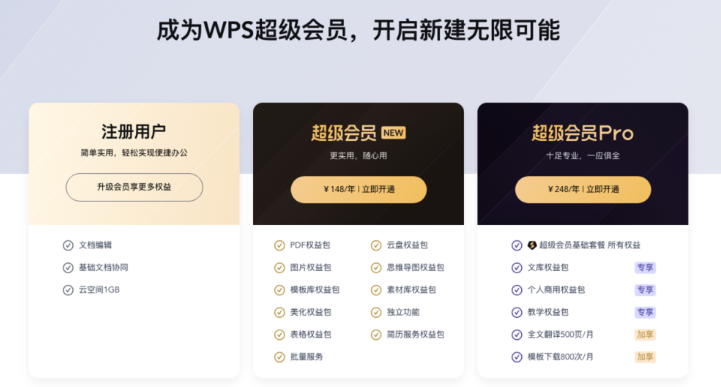
基础功能(文档查看、编辑、简单处理)完全免费。WPS会员/超级会员提供更高级功能:如PDF深度编辑、海量优质模板/素材/字体、更大云空间、文档修复、数据恢复、无广告等。官网有详细权益对比。
WPS能完美打开和保存Microsoft Office文件吗?
兼容性极佳。默认使用.docx, .xlsx, .pptx格式保存,可流畅打开和编辑Microsoft Office创建的文件。复杂宏、特定字体或极高版本格式可能存在极少数兼容情况,建议重要文件互传后做简单检查。
WPS云文档空间有多大?文件安全吗?
免费用户初始拥有1GB云空间,可通过任务扩容。会员享有更大空间(如超级会员365GB)。数据采用银行级加密传输与存储,符合安全规范。用户可自主设置分享权限与密码。
手机/平板/网页上能使用WPS吗?功能一样吗?
支持全平台(Windows, macOS, Linux, Android, iOS, Web)。移动端和网页版功能相对桌面版有所精简,但核心编辑、查看、云协作能力完备,界面针对触控优化。
WPS内置的思维导图、流程图等工具够用吗?
满足日常办公和轻度专业需求(如会议记录、项目梳理、简单流程设计)绰绰有余。如需更复杂逻辑、跨文档链接、数据库集成等高级功能,可考虑语雀、Notion等专业知识管理工具作为补充。
上一篇: WPS超级会员有什么用?
下一篇: 如何下载WPS Office?