


如何更新WPS到最新版?详细步骤与技巧
一、通过WPS应用更新到最新版本
1. 打开WPS应用
首先,启动 WPS Office 应用程序。如果你还没有登录 WPS 账号,可以选择跳过这一步。登录 WPS 账号可以帮助你同步设置和个人数据,但并不是必须的。登录后,在软件界面的右上角,找到“帮助”或“设置”按钮。
2. 查找“检查更新”选项
无论你是使用 Windows、Mac 还是移动设备,WPS 在界面的显眼位置都会提供一个“检查更新”的选项。点击“帮助”或“设置”按钮后,系统会自动引导你找到更新选项。在部分版本中,你可能需要进入“关于”或“软件信息”页面才能看到“检查更新”的按钮。

3. 执行更新操作
点击“检查更新”按钮后,WPS 会自动检测是否有新版本。如果有更新版本,软件会提示你下载并安装新版本。根据网络速度和文件大小,下载和安装过程通常需要几分钟。
4. 完成安装
当新版本下载完成后,系统会自动进行安装。安装过程结束后,WPS 通常会提示你重启应用。重新启动后,你就可以开始使用最新版的 WPS Office 了。
二、通过官网下载安装最新版本
1. 访问WPS官网
如果你想手动下载最新版本的 WPS Office,可以访问 WPS 官方网站(www.wps.com)。官网上有专门的下载页面,供不同操作系统的用户选择合适版本。进入官网后,点击“下载”按钮,选择适合自己操作系统(如 Windows、Mac、Linux 等)的版本。
2. 选择合适的版本
在下载页面,WPS 会自动根据你的操作系统推荐合适的版本。例如,如果你是 Windows 用户,可以选择“WPS Office for Windows”版本。如果你使用的是 Mac,则可以选择“WPS Office for Mac”版本。对于移动设备,iOS 和 Android 用户也可以直接在应用商店搜索并下载。
3. 下载并安装
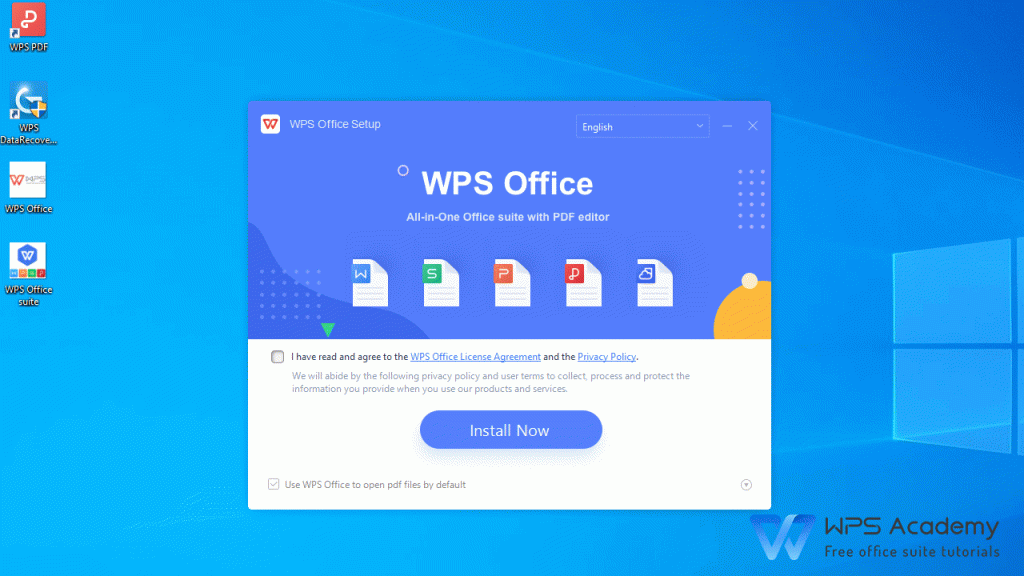
点击“下载”按钮后,文件会自动开始下载。下载完成后,打开安装包,按照提示进行安装。安装过程中,你可以自定义安装路径以及是否创建桌面快捷方式等选项。完成安装后,打开 WPS Office,你就能享受到最新版本带来的新功能和优化。

三、启用WPS自动更新功能
为了避免手动频繁检查更新,WPS Office 提供了自动更新功能。你可以通过设置让 WPS 在后台自动下载和安装更新,确保始终使用最新版本。
1. 登录WPS账号
在启用自动更新之前,首先确保你已经登录 WPS 账号。如果尚未登录,可以在应用右上角的设置中进行登录。登录后,点击右上角的“设置”按钮,进入设置菜单。
2. 进入更新设置
在“设置”菜单中,找到“更新”或“自动更新”选项,点击进入更新设置页面。你会看到启用自动更新的选项。
3. 启用自动更新
在“自动更新”设置中,确保选中“启用自动更新”选项。启用后,WPS 会定期自动检测新版本并进行更新,不需要手动操作。此时,每当 WPS 发布新版本时,软件会在后台自动下载并安装最新的版本。
4. 设置更新频率和方式
WPS 还允许用户选择更新频率。你可以选择“自动检测并更新”、“每日检查更新”或“每周检查更新”。选择每日或每周更新可以确保你的软件时刻保持最新。
此外,你还可以设置更新的方式。你可以选择“自动下载并安装”,这样 WPS 会在检测到新版本后直接下载并安装更新;也可以选择“仅通知更新”,当有新版本时,WPS 会提醒你更新,但不自动下载,需要你手动确认。
5. 控制更新时机
对于不希望在工作时被打扰的用户,WPS 提供了“只在空闲时间更新”选项。启用该选项后,WPS 会选择在设备不活跃时进行自动更新,避免在工作中被中断。
四、清理旧版本的安装包
旧版本的安装包可能占用大量硬盘空间,定期清理这些安装包是一个不错的习惯。以下是几种清理方法:
1. 手动删除旧安装包
如果你已经下载过 WPS 安装包但没有使用,可以手动删除这些安装包。首先,打开“文件资源管理器”,找到安装包存放的文件夹,删除不需要的安装文件。
2. 使用磁盘清理工具
Windows 系统提供了自带的磁盘清理工具。点击“开始”菜单,搜索并打开“磁盘清理”工具,选择系统盘(通常是 C 盘),勾选“临时文件”和“系统缓存”项,点击清理按钮,系统会自动删除不必要的文件,包括旧的安装包。
3. 定期清理
虽然 WPS Office 本身没有提供安装包清理功能,但你可以定期使用操作系统的清理工具来减少安装包残留。在下载新版本时,可以删除旧版本的安装包或将其移到外部存储设备,以释放本地空间。
五、手动更新WPS Office
如果你的自动更新没有成功,或者你不喜欢自动更新,手动更新也是一种选择。
1. 下载最新安装包
首先,访问 WPS 官方网站或其他可靠的下载渠道,下载最新版本的 WPS Office 安装包。确保你选择适合自己操作系统的安装包。
2. 关闭WPS应用
在开始安装之前,确保所有 WPS Office 应用程序都已关闭。你可以通过任务栏的右下角系统托盘图标退出 WPS,或者通过任务管理器结束所有 WPS 相关进程,确保没有冲突。
3. 安装新版本
双击下载的安装包,启动安装程序。根据安装向导的提示进行操作。安装过程中,你可以选择自定义安装路径或创建桌面快捷方式等。安装完成后,打开 WPS Office,检查版本号,确认已成功更新到最新版。
六、查看WPS版本历史和更新日志
每次更新时,WPS Office 都会发布更新日志,告知用户新版本的改进和修复。以下是如何查看 WPS 的版本历史和更新日志:
1. 查看版本历史
打开 WPS 应用程序,点击右上角的“帮助”按钮,选择“版本更新”或“查看版本历史”选项,系统会展示当前版本的详细信息,用户可以查看每个版本的更新内容。
2. 官网查看版本历史
你还可以访问 WPS 官网,在支持页面找到每个版本的更新日志,了解新版本的具体功能和修复的 bug。
3. 通过社交平台了解更新信息
WPS 在各大社交平台上也会发布关于最新版本的更新日志和功能介绍。关注这些平台,可以帮助你及时了解 WPS Office 的功能变化和新特性。
七、总结
保持 WPS Office 更新到最新版本,可以帮助你获得更好的性能、更丰富的功能和更高的工作效率。通过上述的方法,无论是手动更新还是启用自动更新,你都可以轻松保持 WPS 最新。定期检查更新、清理旧安装包和查看更新日志,能够让你充分利用每次版本发布带来的新优势,提升办公体验。如果你遇到更新问题,也可以参考以上步骤,快速解决。




