


WPS下载安装后如何将应用固定到界面首页
一、功能核心价值:打造个性化高效工作台
WPS首页的应用固定功能,本质上是允许用户对软件的主界面进行自定义布局。其核心目的在于:
-
化繁为简: 将深藏在多层菜单或侧边栏中的功能,直接“提取”到首页的醒目位置。
-
一键直达: 无需记忆功能路径,点击首页图标即可直接进入对应功能、文档模板或启动插件。
-
个性定制: 根据个人或团队的工作流,构建独一无二的功能面板,实现一站式办公。
二、哪些内容可以被固定?全面覆盖办公场景
WPS的固定功能支持的对象非常广泛,几乎涵盖了所有常用办公元素:
-
文档模板库: 将经常使用的合同、报告、简历、财务报表等专业模板入口固定到首页,新建文档时一点即用。
-
效率工具集: 如PDF格式转换/合并/拆分、OCR图文识别、文档批量打印/处理、屏幕截图、论文查重等独立工具组件。
-
云协作服务入口: 快速访问WPS云文档、团队共享文件夹、云盘以及在线协作会议的快捷入口。
-
扩展与自动化脚本: 支持将安装的第三方插件(如思维导图、流程图设计)或自己编写的VBA宏命令固定在首页,实现功能深度扩展和自动化操作的一键触发。
三、详细操作步骤:全平台(PC/安卓/iOS)指南
A. PC(Windows)端操作详解
-
WPS 2019及以上版本(推荐):
-
启动WPS Office,进入其独立的主界面(非直接打开文档)。
-
观察界面左侧,通常有“首页”、“常用”、“推荐”等标签页。点击“常用”或“应用”标签。
-
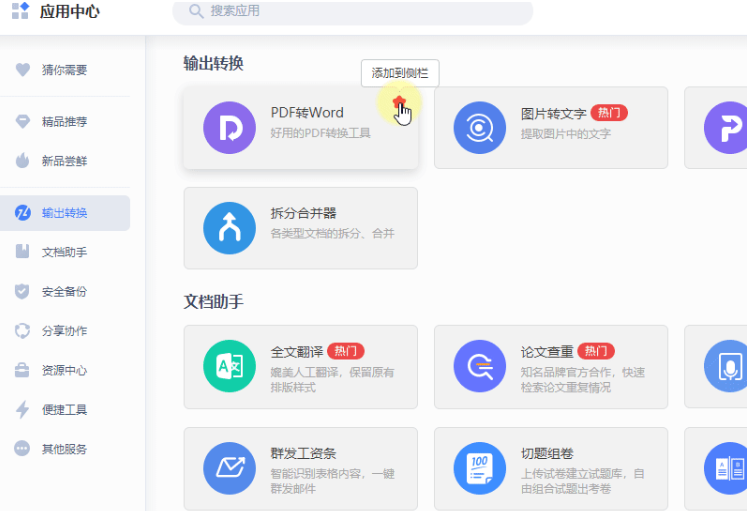
在展开的列表中找到您需要固定的应用(如“PDF转Word”)。将鼠标悬停在该应用上,其右侧会出现一个“图钉”形状的图标。
-
点击这个“图钉”图标,该应用便会立刻出现在首页顶部的“已固定”区域。
-
管理操作: 在“已固定”区域,您可以直接通过鼠标拖拽来调整图标顺序。将鼠标悬停在已固定图标上,点击出现的“取消固定”(通常是叉号或再次点击图钉)即可移除。
-

-
-
WPS 2016/2017等旧版本:
旧版可能没有独立的“应用中心”首页,但可通过“快速访问工具栏”实现类似效果。-
在功能区(如“开始”、“插入”选项卡)中找到需要固定的具体命令按钮(例如:“审阅”选项卡下的“批注”按钮)。
-
在该按钮上单击鼠标右键,在弹出的菜单中,选择“添加到快速访问工具栏”。
-
添加后,该命令的图标会显示在软件窗口左上角的快速访问工具栏中,无论切换到哪个功能选项卡,它都始终可见。
-
右键点击快速访问工具栏上的图标,选择“从快速访问工具栏删除”即可移除。
-
B. 手机移动端(Android & iOS)操作详解
-
Android安卓版操作:
-
打开WPS Office App,进入其主页面。
-
在首页底部的导航栏中找到并点击“应用”或“工具”按钮,进入全部功能列表。
-
找到目标应用(如“扫描”或“PDF签名”),长按其图标。
-
此时会弹出操作菜单,选择“添加到首页”或类似选项。
-
返回WPS App首页,即可看到该图标已添加。在首页长按任一图标进入编辑模式,可以拖动排序或点击图标上的“-”号移除。
-
-
iOS(iPhone/iPad)版操作:
-
打开WPS Office App,进入首页。
-
点击页面右上角的“···”更多按钮或“所有应用”。
-
在应用列表中找到所需功能,点击其右侧的“+”号或“固定”按钮。
-
返回首页,固定的应用图标会出现在显眼位置。长按首页图标,待图标抖动后即可拖动排序,点击图标左上角的“-”可移除固定。
-
四、高级管理与优化技巧
固定应用后,高效的管理能让首页持续保持整洁和实用。
-
批量管理,高效整理: 在PC端首页或移动端的编辑模式下,通常支持批量操作。您可以一次性勾选多个不常用的图标进行移除,或进行统一的拖拽排序,快速整理首页布局。
-
分组归类,井井有条: 如果固定的应用过多,建议在PC端利用“创建分组”功能(部分版本支持)。将同类型的应用(如所有PDF工具)放入一个文件夹式分组中,保持首页视觉上的简洁。
-
云端同步,无缝切换: 确保您已登录WPS账号。一旦完成首页布局定制,此布局将自动保存至您的账号云端。当您在另一台电脑或移动设备上登录同一账号时,首页的固定应用布局会自动同步,实现跨设备的一致体验。
五、常见问题与解决方案
-
问题:找不到“固定”按钮或选项?
-
排查: 首先确认您的WPS Office版本是否过旧(建议更新至2019或以上个人版/专业版)。其次,检查是否已登录WPS账号,未登录状态下部分自定义功能可能受限。如果是企业部署的版本,请联系IT管理员确认是否有相关的功能策略限制。
-
-
问题:固定好的应用,重启软件或电脑后消失了?
-
排查: 这通常是同步问题。请检查网络连接,然后尝试在WPS设置中(“设置”->“同步与备份”)手动触发一次“立即同步”。同时,确保设置中开启了“启动时自动同步”相关选项。
-
-
问题:首页图标太多,显得杂乱怎么办?
-
解决: 定期进行“断舍离”。进入首页管理编辑模式,移除长时间不用的低频功能图标。善用上述的“分组”功能和“更多应用”列表,只将最高频的核心功能置于首页第一屏。
-
-
问题:如何彻底恢复首页的默认初始状态?
-
解决: 在PC端首页的“管理”或“编辑”界面内,仔细查找“恢复默认布局”或“重置首页”按钮,点击即可一键清空所有自定义固定,恢复软件安装后的原始状态。
-




