


WPS表格怎么快速查找人名?
在做人员名单、客户信息表、工资表或考勤表时,最常见的需求就是:在WPS表格里快速找到某个人名。如果数据只有几十行,用肉眼扫一遍还能勉强解决;但一旦上千行、上万行,查找方式选错就会非常浪费时间。
本文将把 WPS 表格中“查找人名”的方法按难度从低到高整理清楚:从最常用的 Ctrl+F查找,到 筛选批量定位、条件格式高亮、函数提取对应信息、数据透视表,甚至 VBA宏自动标记,让你在任何规模的数据表里都能快速锁定目标姓名。
一、WPS表格查找人名的最快方法:Ctrl+F 一键定位

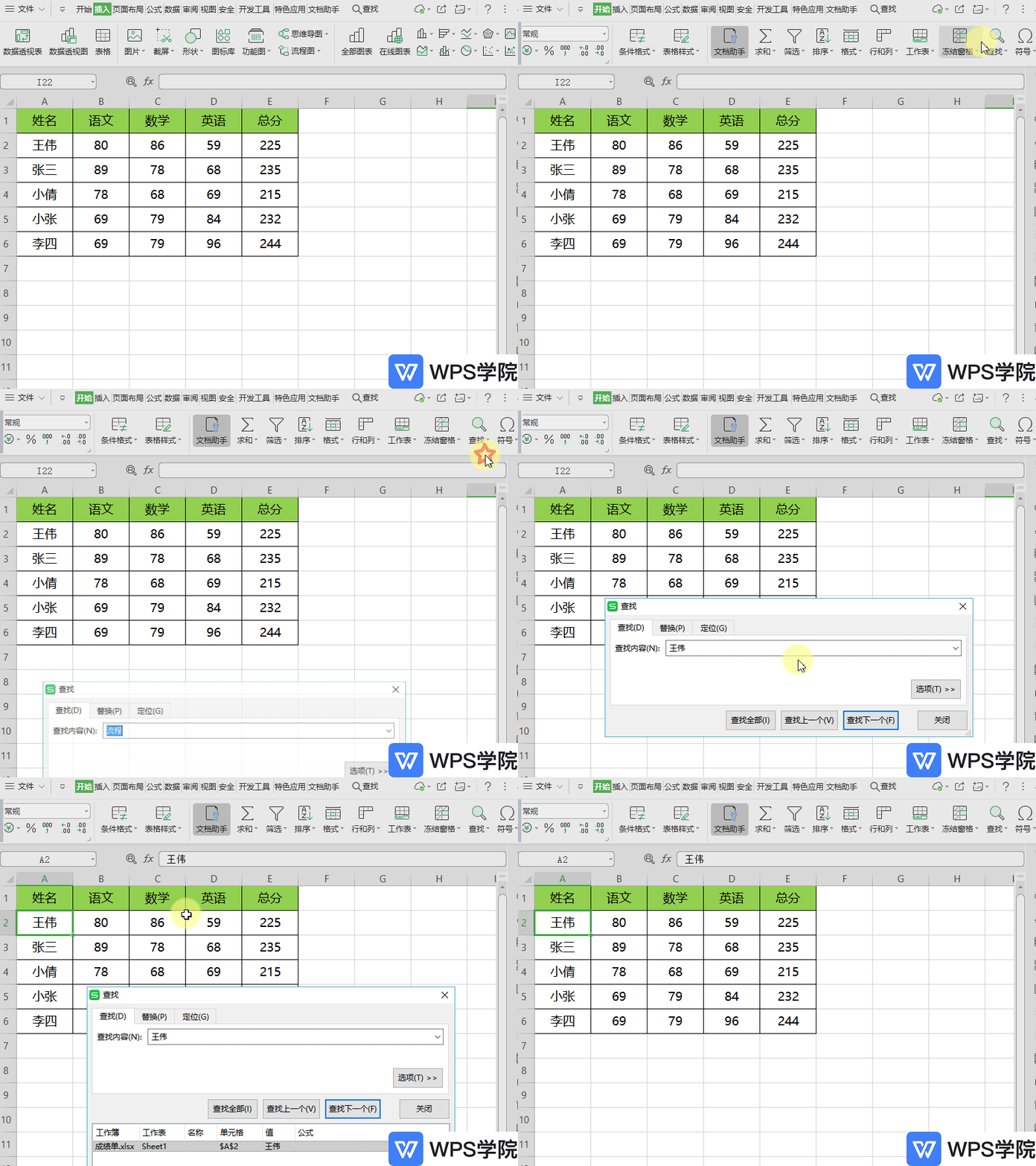
如果你只是临时找某个名字(比如“张三”),最推荐直接用查找功能。
操作步骤
-
在表格中点击任意单元格
-
按快捷键 Ctrl + F
-
在“查找内容”里输入人名(如:张三)
-
点击:
-
查找下一处:逐个跳转
-
全部查找:列出所有匹配结果(更推荐)
-
提升准确率的小技巧(很多人不知道)
在查找窗口点击“选项/更多”后,你可以设置:
-
全字匹配:避免“张三丰”被当成“张三”
-
区分大小写:适用于英文姓名/编码
-
按格式查找:姓名列有固定字体/颜色时很有用
适合场景:数据量不大、只找一个人、临时核对信息。
二、名单很长怎么办?用“筛选”一次筛出所有同名人员
当表格里同一个人名可能出现多次(例如多个订单记录、多个考勤记录),筛选比 Ctrl+F 更高效,因为它可以直接显示该姓名对应的所有行。
操作流程
-
选中包含表头的数据区域(或点表内任意单元格)
-
点击 数据 → 筛选
-
在“姓名”列标题处出现下拉箭头
-
点击下拉箭头,在搜索框输入姓名(如张三)
-
勾选筛选结果 → 确定
模糊筛选(按姓氏查找)
如果你只记得姓,比如想找所有姓“张”的人:
-
在筛选搜索框输入:张
-
表格会动态过滤所有包含“张”的姓名
适合场景:人员名单/客户名单、同名记录多、需要同时查看多行数据。
三、想让人名“自动标黄”?用条件格式批量高亮(推荐)
如果你的需求不是“跳转定位”,而是希望 整张表里把某个人名全部标出来(例如核对工资表、核对名单),条件格式会非常直观。
高亮设置步骤
-
选中姓名列(例如 B2:B2000)
-
点击 开始 → 条件格式 → 新建规则
-
选择:使用公式确定要设置格式的单元格
-
输入公式(示例):
-
点击“格式”,选择醒目的填充颜色(如黄色)→ 确定
说明
-
SEARCH支持模糊匹配(包含即命中) -
如果你要“精确匹配”,可改用:
适合场景:需要肉眼快速检查、批量核对、对账表/名单表。
四、通过函数查找人名,并自动返回手机号/部门/工号(最实用)
很多人查找人名并不是为了“看到名字”,而是要顺便拿到对应信息(电话、部门、地址等)。这时候用函数效率最高。
1)MATCH:返回人名首次出现的行号
返回结果如 15,表示张三首次出现在第15行。
2)INDEX + MATCH:查到人名后返回其他列信息(推荐)
例如:B列是姓名,C列是手机号:
3)VLOOKUP:最常见的查找引用
例如:在 B:D 区域里查找张三,并返回第3列(D列):
注意事项
-
VLOOKUP 要求“姓名列必须在最左边”
-
如果人名重复,只会返回第一条记录
适合场景:自动化报表、汇总表、名单关联、工资表/客户表提取字段。
五、多个表里找同一个人?用“跨表查找”更省事
如果你有多个工作表,比如:
-
Sheet1:报名表
-
Sheet2:缴费表
-
Sheet3:考勤表
你可以在一个表里引用另一个表的信息。
例如在 Sheet1 中,根据 A2 的姓名去 Sheet2 查手机号:
适合场景:数据分散在多个表,需要关联查询。
六、名单数据量大、还要统计?用数据透视表快速定位人名
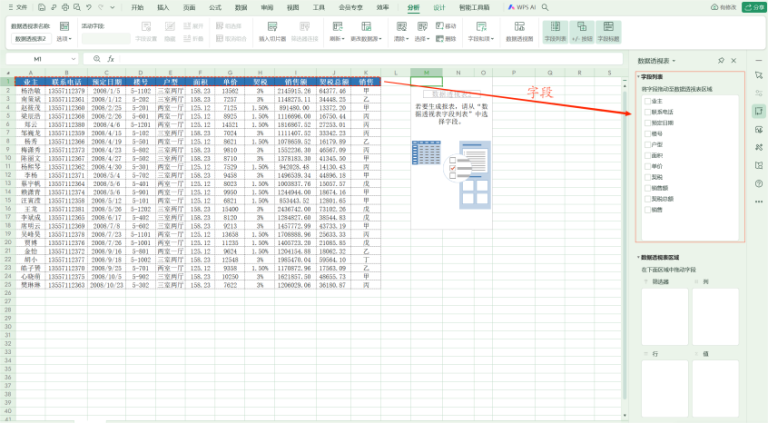
数据透视表不仅能查找,还能统计“某个人出现多少次”“某部门人数”等。
快速操作
-
点击数据区域任意单元格
-
选择 插入 → 数据透视表
-
把“姓名”拖到【行标签】
-
在行标签的搜索框输入“张三”即可定位
-
也可把“部门/区域”等拖入筛选,组合筛选
适合场景:人事统计、订单统计、出勤统计、客户跟进统计。
七、重复性工作太多?用 VBA 宏一键批量查找并高亮(桌面版)
如果你经常要做“查找+标记”,VBA 宏可以自动化完成。
示例宏:查找姓名并标黄
运行方式:按 Alt + F8 → 选择宏 → 运行
适合场景:批量处理、固定模板、数据量巨大、重复工作频繁。
八、模糊查找/拼音首字母查找怎么做?
1)通配符查找(筛选或查找中使用)
-
Z*:匹配以 Z 开头的内容 -
*张*:匹配包含“张”的内容
2)拼音首字母筛选(建议用辅助列)
可先做一个“拼音列”,再用 SEARCH 进行匹配:
适合场景:姓名拼音、英文名、数据格式不统一的名单。
九、常见问题(FAQ)
1)手机WPS表格能查找人名吗?
可以。手机端支持基础 查找 和 筛选。但像数据透视表、VBA宏等高级功能通常仅桌面版更完整。
2)如何同时查找多个姓名并高亮?
用条件格式建多条规则,或者用 VBA 用数组循环处理(批量高亮多个姓名)。
3)查找人名时如何忽略全角/半角?
在“查找和替换”的选项里,勾选 忽略全/半角,可减少格式差异导致的查找失败。
总结:WPS表格查找人名用哪种方式最好?
-
临时找一个人:Ctrl+F(最快)
-
一次找出所有记录:筛选(最直观)
-
需要标记/核对:条件格式高亮(最省眼)
-
要自动提取手机号/部门:INDEX+MATCH / VLOOKUP(最实用)
-
要统计分析:数据透视表(最强)
-
重复性操作:VBA宏(最自动化)




