


WPS Office有什么用?
很多人第一次听到 WPS Office,都会以为它只是“一个能打开Word的工具”。但真正用过之后你会发现:WPS不只是文档编辑软件,它更像是一套完整的办公解决方案——从写文案、做表格、做PPT,到PDF处理、模板套用、云端同步、多人协作,基本覆盖了日常办公的核心需求。
如果你正在找一款轻量、兼容性强、跨平台好用的办公软件,或者你想知道 WPS Office到底能干嘛、有没有必要替代Microsoft Office,这篇文章会用更清晰、更实用的方式帮你一次讲透。
很多人第一次听到 WPS Office,都会以为它只是“一个能打开Word的工具”。但真正用过之后你会发现:WPS不只是文档编辑软件,它更像是一套完整的办公解决方案——从写文案、做表格、做PPT,到PDF处理、模板套用、云端同步、多人协作,基本覆盖了日常办公的核心需求。
如果你正在找一款轻量、兼容性强、跨平台好用的办公软件,或者你想知道 WPS Office到底能干嘛、有没有必要替代Microsoft Office,这篇文章会用更清晰、更实用的方式帮你一次讲透。
一、WPS Office到底是什么?不是“替代品”,而是更灵活的办公套件
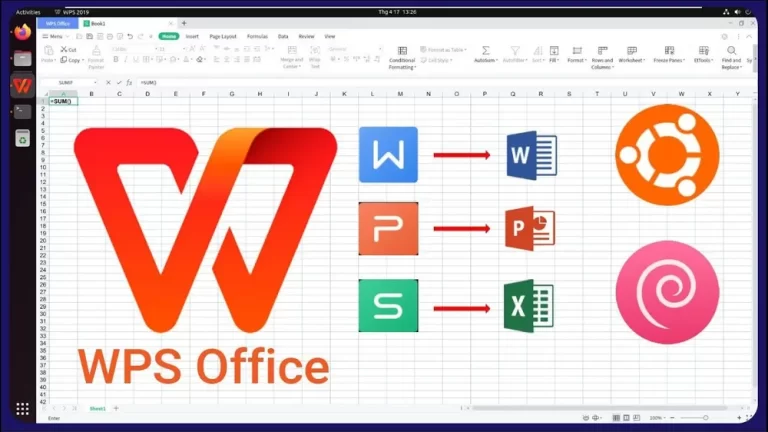
WPS Office是一款集成式办公软件,核心包含三个常用组件:
-
WPS Writer(文字):类似Word,用来写文档、排版、做合同、写简历
-
WPS Spreadsheet(表格):类似Excel,用来做数据统计、财务表、分析报表
-
WPS Presentation(演示):类似PowerPoint,用来做PPT汇报、课件、项目提案
它的优势在于:功能覆盖全面、安装包相对轻、打开速度快,并且兼容Office格式。对于学生、职场办公、企业协作来说,属于“装了就能直接用”的类型。
二、WPS Office主要能做什么?(最常见的6类用途)
很多人装WPS之后,最直接的感受就是:工作效率提升了,尤其是那些重复性很强的办公任务。
1)写文档:从日常写作到专业排版都能搞定
WPS Writer不仅能写文章、写报告,还能处理很多“看起来很麻烦”的格式工作,比如:
-
论文/报告的标题层级、目录自动生成
-
页眉页脚、页码、分节排版
-
表格、图片、图形、文本框混排
-
批注、修订模式(适合审核与多人修改)
对于行政、人事、运营、老师、学生来说,WPS Writer基本能覆盖 80% 的日常写作场景。
常见场景举例:
-
写工作周报/月报
-
做会议纪要、通知公告
-
写合同、报价单、合作协议
-
做简历、求职材料、毕业论文排版
2)做表格:整理数据、计算统计、做图表分析
WPS表格(Spreadsheet)适合处理所有“数字相关”的工作,比如:
-
录入数据、格式化单元格、冻结窗口
-
排序筛选、分类汇总、数据透视表
-
常用函数:SUM、IF、VLOOKUP、COUNTIF等
-
生成图表:柱状图、折线图、饼图等
它不仅适合财务和数据岗位,很多运营、电商、行政其实每天都在用表格做统计。
常见场景举例:
-
统计订单、销售、客户信息
-
做员工考勤、排班、绩效表
-
做预算、报销、成本核算
-
做项目进度表、工作计划表
3)做PPT:汇报演示、课程课件、商业提案
WPS演示(Presentation)适合做:
-
工作汇报PPT
-
产品介绍PPT
-
培训课件/教学课件
-
招商方案、项目提案
它的特点是模板资源多,上手快,很多时候你不需要从零搭建结构,直接套模板再改内容即可。
三、WPS Office为什么适合“多设备办公”?跨平台+云同步很关键
现在很多人不再只用电脑办公:手机看文件、平板改内容、电脑做最终排版已经是常态。
WPS Office支持的设备平台非常全:
-
Windows
-
Mac
-
Android
-
iOS
这意味着你可以在电脑上写文档,出门用手机继续查看或修改,不需要来回传文件。
如何实现跨设备同步?
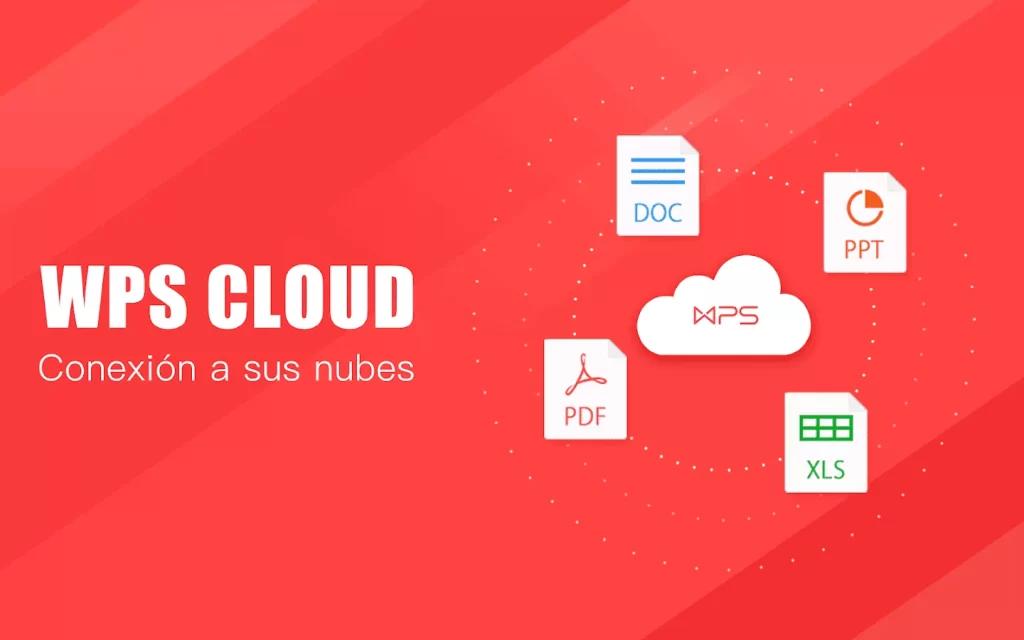
核心思路很简单:登录同一个WPS账号 + 使用WPS云存储。
常用方式包括:
-
在电脑端保存到云文档
-
手机端登录后直接打开同一个文件
-
修改内容后自动同步最新版本
-
需要时还能查看历史版本并恢复
对于经常外出、经常开会、经常临时改方案的人来说,云同步能减少很多“文件找不到”“版本乱了”的问题。
四、WPS Office的云存储有什么用?不仅是备份,更是效率工具
很多人以为云存储只是“把文件放网上”,但在真实办公里它解决的是三个痛点:
1)防止文件丢失
电脑突然崩溃、误删、U盘损坏,这些都是办公里最常见的事故。云存储至少能保证文件不会“一夜回到解放前”。
2)自动保存,减少“忘记保存”的翻车
写到一半突然断电、软件崩溃,WPS的自动保存机制能大幅降低损失。
3)版本管理更安全
多人协作时,最怕的就是:
-
A改了一版
-
B又改了一版
-
最后不知道哪个才是最终版
云端版本记录能让你随时回退,尤其适合合同、方案、投标文件这种“改一次就很关键”的文档。
五、WPS Office兼容Microsoft Office吗?能打开Word/Excel/PPT吗?
答案是:兼容,而且兼容性很强。
WPS Office支持打开并编辑常见的Office格式,例如:
-
Word:.doc / .docx
-
Excel:.xls / .xlsx
-
PPT:.ppt / .pptx
在WPS里打开Office文件怎么操作?
很简单:
-
打开WPS → 点击“打开”
-
选择本地文件或云端文件
-
WPS会自动识别格式并打开
编辑完后怎么保存成Office格式?
编辑完成后:
-
点击“另存为”
-
选择 .docx / .xlsx / .pptx
-
保存后可直接发给使用Microsoft Office的同事
这也是为什么很多公司可以“WPS+Office混用”:你用WPS做文件,对方用Office打开也能正常显示,大部分情况下不会出现严重格式错乱。
六、WPS模板到底有多实用?适合“效率型办公”的人
如果你经常做重复性工作,比如写报告、做合同、做财务表、做PPT汇报,那么模板就是你最省时间的工具之一。
WPS模板一般包含:
1)文档模板
-
工作总结、周报月报
-
合同协议、通知公告
-
简历、求职信、申请书
-
会议纪要、制度文件
2)表格模板
-
财务报表、收支统计
-
项目管理表、进度表
-
排班表、考勤表
-
数据分析表、销售统计表
3)演示模板
-
工作汇报PPT
-
商务路演PPT
-
教育课件PPT
-
项目提案PPT
模板的真正价值不是好看,而是:
你不用从零开始排版,直接把内容填进去就能交付,尤其适合赶工期、赶汇报。
七、WPS Office能替代Microsoft Office吗?适合哪些人用?
从实用角度来说:大多数普通办公场景,WPS完全够用,甚至更省事。
适合用WPS Office的人群
-
学生党:写论文、做作业、做课件
-
职场办公:写方案、做报表、做汇报
-
中小企业:轻量部署、账号协作、文件共享
-
远程办公:多设备同步、随时随地改文件
-
预算有限用户:不想为Office付费也想稳定办公
哪些情况可能更依赖Microsoft Office?
如果你属于:
-
大型企业深度依赖Office宏、VBA
-
超复杂Excel模型与企业插件系统
-
对格式一致性要求极其苛刻(例如出版级排版)
这种情况下可能会“Office更稳”,但对大部分人来说,WPS已经能满足主流需求。
八、常见问题解答(FAQ)
1)WPS Office有哪些主要功能?
主要功能包括:文字处理、表格计算、PPT演示,同时支持云存储、跨平台同步、模板套用、文件共享协作等。
2)WPS Office能打开Word/Excel/PPT吗?
可以,WPS支持打开并编辑.docx、.xlsx、.pptx等格式,兼容性强,适合日常互传文件。
3)WPS Office怎么提高办公效率?
最明显的效率提升来自:
-
模板快速生成文件
-
云同步多设备随时编辑
-
自动保存减少丢失风险
-
协作共享减少反复传文件




