


WPS需要登录才能使用吗?全面解析账号体系与功能权限
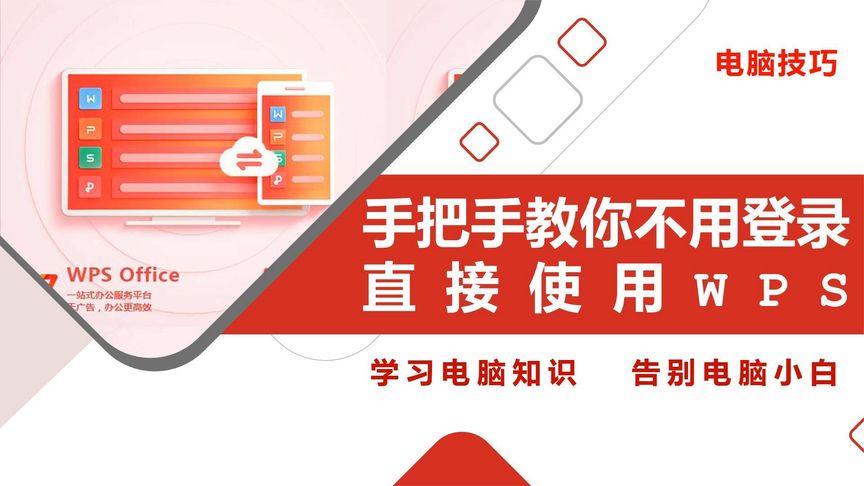
一、核心答案:WPS的登录必要性分析
WPS的大部分基础功能无需登录即可正常使用,您可以像使用传统办公软件一样进行文档创建、编辑和本地保存。然而,如果希望体验完整的现代办公生态——包括云端同步、多端协作、智能备份等增值服务,必须登录WPS账号。账号体系是连接WPS各功能模块的纽带,也是保障数据安全的重要屏障。
二、登录与未登录状态的功能差异对比
登录后解锁的核心功能
-
云文档同步与智能备份
-
多端实时同步:登录后您的文档将自动同步至WPS云端,实现电脑、手机、平板之间的无缝衔接。在任何设备上的修改都会实时更新到所有终端
-
数据安全保障:云端存储有效防止因设备损坏、丢失或系统崩溃导致的数据丢失,为您的重要文档提供双重保险
-
-
高效团队协作系统
-
实时协同编辑:邀请团队成员同时编辑同一份文档,系统自动记录每个人的修改痕迹
-
权限精细管理:可根据协作需求设置“仅查看”、“可评论”、“可编辑”等不同权限级别
-
版本历史追溯:系统自动保存每次修改的版本,方便回溯历史内容和恢复误删信息
-
-
丰富的增值服务资源
-
海量优质模板:登录后可访问数千款专业模板,涵盖简历、报告、策划案等多种场景
-
智能办公工具:AI写作助手、智能排版、PDF高级转换等AI赋能功能
-
扩展资源库:正版字体、高清图库、图标素材等创作资源一键调用
-
未登录时的功能限制
-
云端服务完全不可用
-
所有文档仅能保存在本地设备
-
无法享受自动备份和版本管理
-
跨设备办公体验严重受限
-
-
协作功能完全缺失
-
无法生成分享链接或邀请码
-
不能实现多人同时在线编辑
-
团队项目管理效率大幅降低
-
-
高级功能无法访问
-
大量专业模板和资源库被锁定
-
AI辅助功能和智能工具无法使用
-
个性化和定制化服务无法体验
-
三、WPS账号注册指南:三种便捷方式
方式一:手机号快速注册(最常用)
-
打开WPS客户端或访问官网
-
点击“注册”按钮进入注册页面
-
输入常用手机号码获取验证码
-
设置高强度密码完成注册
-
建议立即绑定邮箱增强安全性
方式二:邮箱注册(适合办公场景)
-
在注册页面选择“邮箱注册”
-
输入常用工作邮箱地址
-
前往邮箱查收激活邮件
-
点击激活链接完成验证
-
设置个性化账号信息
方式三:第三方授权登录(最快捷)
-
支持微信、QQ、Apple ID等平台一键登录
-
无需记忆额外密码,登录效率最高
-
适合追求便捷的现代办公人群
-
建议后续补充绑定手机号增强安全性
四、多平台登录方式详解
PC端登录方式
-
桌面客户端:点击右上角登录按钮,支持账号密码、短信验证码、扫码登录
-
网页版Office:访问官网点击登录,支持多种认证方式
-
专业版用户:支持企业域账号统一认证登录
移动端登录方案
-
WPS Office App:启动后自动提示登录,支持生物识别快速登录
-
小程序版本:微信内直接使用,授权后自动关联账号
-
平板适配版:针对大屏设备优化登录体验
企业级登录配置
-
LDAP/AD域账号集成
-
SAML单点登录支持
-
企业微信/钉钉组织架构同步
五、云服务的账号依赖关系
云文档同步机制
-
账号是同步的基础单元
-
每个WPS账号对应独立的云空间
-
文档与账号绑定实现多端同步
-
免费用户享有1GB基础云空间
-
-
实时同步技术实现
-
编辑内容实时上传至云端
-
修改记录毫秒级同步到所有设备
-
离线编辑后联网自动补传
-
-
历史版本管理系统
-
系统自动保存重要修改节点
-
支持任意时间点版本恢复
-
企业版提供长达一年的版本保留
-
协作系统的账号体系
-
身份识别与权限管理
-
每个协作者使用独立账号标识
-
编辑痕迹自动标记对应人员
-
权限设置精确到个人或群组
-
-
安全控制机制
-
文档访问需账号授权
-
敏感操作需要二次验证
-
企业版支持IP地址限制
-
六、未登录状态的功能边界
本地编辑能力
-
✓ 基础文档创建与编辑
-
✓ 本地保存与另存为
-
✓ 基础格式调整
-
✗ 云端自动保存
-
✗ 多端同步
-
✗ 协作功能
文件管理范围
-
存储位置:仅限于本地硬盘或移动存储
-
管理方式:依赖操作系统文件管理器
-
搜索能力:仅支持本地文件搜索
-
安全备份:需要手动备份方案
七、账号安全与隐私保护
多层安全防护体系
-
传输加密
-
所有登录数据使用TLS 1.3加密传输
-
端到端加密确保数据在途安全
-
定期安全证书更新
-
-
存储安全
-
用户密码经过多重哈希加密
-
敏感信息分布式存储
-
数据中心通过等保三级认证
-
-
访问控制
-
异常登录行为实时监控
-
多设备登录提醒
-
可疑操作二次验证
-
隐私保护措施
-
数据所有权明确
-
用户始终拥有文档完全所有权
-
WPS不获取文档内容使用权
-
清晰的数据使用协议
-
-
隐私设置灵活
-
文档可见性分级控制
-
活动记录自主管理
-
第三方授权精细控制
-
-
合规性保障
-
遵守GDPR等国际隐私法规
-
通过ISO27001信息安全管理认证
-
定期第三方安全审计
-
八、常见问题深度解答
Q1:临时使用可以不登录吗?
可以。WPS允许用户在不登录状态下使用基础功能,适合临时、单次的使用场景。但长期使用建议注册账号以获得完整功能体验。
Q2:登录后会影响本地文档吗?
不会。登录后您的本地文档保持不变,可以选择性地将重要文档上传至云端。系统不会自动上传所有本地文件。
Q3:免费账号有哪些限制?
-
云存储空间有限(1GB基础空间)
-
部分高级模板需要会员权限
-
协作人数有一定限制
-
AI功能有使用次数限制
Q4:如何在不同设备间保持登录状态?
-
首次登录后选择“保持登录状态”
-
使用扫码登录快速同步登录状态
-
开启生物识别实现快速登录
Q5:企业用户有哪些特殊登录方式?
-
支持组织账号统一管理
-
可配置单点登录系统
-
支持VPN环境下安全登录
-
具备更精细的权限控制体系
九、最佳实践建议
个人用户建议
-
立即注册基础账号:享受1GB免费云空间
-
启用两步验证:大幅提升账号安全性
-
定期清理云空间:保持同步效率
-
学习协作功能:提升团队工作效率
企业用户建议
-
部署企业版解决方案:获得完整管理权限
-
制定使用规范:明确数据管理政策
-
培训员工使用:提升整体办公效率
-
定期安全审计:确保合规性要求
十、总结与展望
WPS账号体系已经从简单的登录验证,发展成为连接个人生产力与团队协作的智能枢纽。登录WPS账号不仅能解锁强大的云端功能,更能为您构建一个安全、高效、智能的数字工作环境。
随着办公软件向云端化、智能化发展,账号体系的重要性将进一步提升。建议所有WPS用户,无论是个人还是企业,都应该建立并善用自己的WPS账号,充分释放现代办公软件的潜力。
立即行动:如果您尚未拥有WPS账号,现在就可以花一分钟时间完成注册,开启更高效、更安全的办公体验。




