


WPS启动遇到“文件损坏”提示?完整修复指南与预防策略
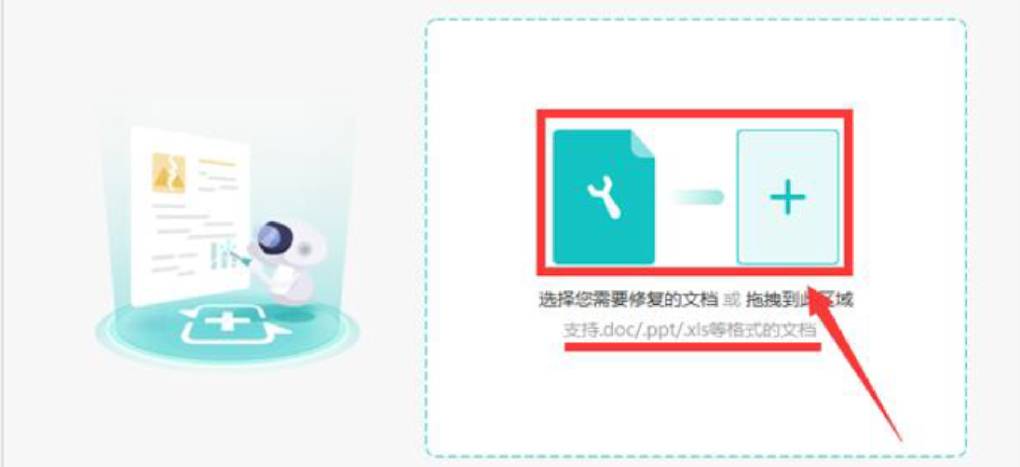
一、问题诊断:WPS文件损坏的五大常见原因
当WPS启动时出现“文件损坏”警告,首先需要了解问题根源。文件损坏通常由以下五个主要因素引起:
-
存储设备异常:U盘、硬盘出现物理坏道,或外部存储设备在传输过程中意外断开连接,导致文件写入中断和数据结构破坏。
-
软件非正常关闭:计算机突然断电、系统死机,或WPS因内存不足被强制终止,未保存的临时文件无法正常转换为完整文档。
-
恶意软件干扰:勒索病毒、宏病毒等恶意程序感染文档,篡改文件编码或加密数据内容,使WPS无法正确识别文件格式。
-
版本不兼容问题:使用高版本WPS编辑的文档,在低版本软件中强制打开,可能因格式解析错误导致文件损坏提示。
-
临时文件累积:WPS缓存目录中堆积过多损坏的临时文件,启动时错误加载这些文件,引发“文件损坏”误报。
二、快速修复方案:5分钟内可完成的3种方法
如果刚遇到“文件损坏”提示,且文件损坏程度较轻,可以优先尝试以下三种快速修复方法,这些方案操作简单且成功率高。
方案一:使用WPS内置修复功能
WPS软件自带了文档修复工具,适合处理大多数轻度损坏情况:
-
启动WPS软件,点击顶部菜单栏的“文件”选项
-
选择“打开”,找到损坏文件所在位置
-
选中目标文件后,点击“打开”按钮旁的下拉箭头
-
选择“打开并修复”选项
-
系统将自动启动修复程序,完成后显示修复结果
注意:此功能对格式错误、轻微数据丢失的修复效果最佳。修复成功后应立即将文件另存为新文档,避免二次损坏。
方案二:清除缓存文件解决“假性损坏”
有时“文件损坏”提示并非文档本身问题,而是缓存文件异常所致:
Windows系统操作步骤:
-
关闭所有WPS相关进程(通过任务管理器结束wps.exe等进程)
-
按下Win+R组合键,输入缓存路径:
%appdata%\Kingsoft\WPS Office\版本号\office6 -
删除该目录下所有缓存文件(如提示文件正在使用,请重启电脑后操作)
-
重新启动WPS尝试打开文件
Mac系统操作步骤:
-
打开“访达”,按住Option键点击顶部“前往”菜单
-
选择“资源库”进入系统目录
-
依次进入:Application Support/Kingsoft/WPS Office/mac/office6
-
删除目录内的缓存文件后重启WPS
方案三:通过版本兼容性修复
如果损坏文件涉及版本兼容问题,可以尝试:
方法A:安装对应版本WPS
-
确认原始创建文件时使用的WPS版本
-
从官网下载相同版本的WPS安装包
-
覆盖安装当前软件,用对应版本打开文件
方法B:使用兼容模式打开
-
右键点击损坏文件,选择“打开方式-WPS Office”
-
在WPS顶部菜单选择“视图”选项卡
-
启用“兼容模式”选项
-
如文档包含宏代码,同时勾选“启用宏”功能
三、深度修复技术:应对严重损坏文件的4种方法
当基础修复方案无效时,表明文件损坏程度较深,需要采用更专业的修复手段。
方法一:第三方专业修复工具推荐
对于严重损坏的WPS文档(.xlsx/.docx/.ppt格式),可考虑以下专业工具:
| 工具名称 | 适用场景 | 核心优势 | 注意事项 |
|---|---|---|---|
| Stellar Repair for Office | 断电、病毒攻击导致的严重损坏 | 支持WPS所有格式,深度扫描碎片 | 商业软件需购买授权 |
| Kernel for WPS Office Repair | 轻度到中度损坏修复 | 免费版支持100KB以内文件 | 修复后需手动核对复杂内容 |
| WPS数据修复大师 | WPS专属格式修复 | 针对WPS优化,修复成功率高 | 需在WPS“特色应用”中查找 |
方法二:恢复临时文件内容
若文件因异常退出损坏,WPS可能已生成临时备份:
Windows系统恢复步骤:
-
按Win+R,输入:
%temp%\Kingsoft\WPS -
进入临时文件目录,按修改时间排序
-
查找与损坏文件创建时间接近的.tmp文件
-
修改文件后缀为对应格式(如.docx)
-
尝试用WPS打开并立即另存为新文件
Mac系统恢复步骤:
-
进入路径:~/Library/Caches/com.kingsoft.wpsoffice.mac
-
查找TemporaryItems文件夹内的临时文件
-
修改后缀后尝试打开恢复
方法三:利用云备份恢复历史版本
如果开启了WPS云同步功能:
-
登录WPS账号,进入“云文档”界面
-
找到损坏文件,右键选择“版本历史”
-
浏览所有历史版本,按时间排序
-
选择损坏前的版本进行恢复或下载
-
确认内容完整后替换损坏文件
重要提示:WPS云文档默认保留30天历史版本,会员可延长至90天。建议重要文档定期手动备份。
方法四:格式转换修复法
当文档核心内容尚存但格式损坏时:
-
尝试用WPS打开损坏文件(可用“打开并修复”功能)
-
点击“文件”-“另存为”
-
选择兼容性更强的格式(如.doc改为.rtf,.xlsx改为.csv)
-
重新打开转换后的文件检查内容
-
确认无误后再转换回原格式
局限性:格式转换可能导致部分高级功能丢失,如表格公式、特殊格式等。
四、预防措施:建立WPS文件安全防护体系
与其事后修复,不如提前预防。以下是四个层次的防护策略:
层次一:优化操作与存储习惯
-
规范存储设备使用:外部存储设备使用后通过系统安全移除功能断开连接
-
定期磁盘检查:每月使用磁盘检查工具扫描修复可能的坏道
-
避免异常关闭:编辑重要文档时保持充足电量,启用WPS自动保存功能
层次二:软件与系统维护
-
及时更新软件:开启WPS自动更新功能,修复已知漏洞
-
使用正版软件:避免使用破解版,减少安全风险
-
定期清理缓存:每月清理WPS临时文件目录,保持软件运行效率
层次三:多重备份策略
-
本地备份:编辑重要文件时每30分钟手动保存副本,文件名包含日期标识
-
云端备份:核心文档同步至WPS云文档+至少一个第三方云存储服务
-
格式备份:关键表格和演示文稿额外导出PDF格式,确保内容可查阅
层次四:权限与加密设置
-
设置访问权限:通过“文件-保护文档”设置只读权限,防止误操作
-
启用文档加密:为敏感文件设置打开密码,并勾选“禁止复制”选项
-
使用数字签名:重要文档添加数字签名,确保文件完整性和来源可信
五、常见问题解答
Q1:WPS提示文件损坏,但Microsoft Office能正常打开怎么办?
A1:这通常是格式兼容性问题。先在Office中将文件另存为低版本兼容格式(如.doc或.xls),再用WPS打开。或检查WPS是否已更新至最新版本。
Q2:修复后的文件丢失了图片和公式,如何找回?
A2:图片可从原始素材重新插入;公式丢失需检查是否启用了“显示公式”选项,如仍缺失,建议重新编辑并启用“公式自动保存”功能。
Q3:手机WPS提示文件损坏,修复方法与电脑相同吗?
A3:基本原理相同,但操作界面不同。手机端可尝试“打开并修复”功能,或通过云文档的历史版本恢复。复杂损坏建议将文件传输到电脑进行专业修复。
Q4:如何判断文件是真实损坏还是误报?
A4:可尝试在不同设备上用相同版本WPS打开,或用文本编辑器查看文件头部信息。真实的文件损坏通常伴随打开失败和内容错乱。
Q5:修复过程中有哪些注意事项?
A5:修复前先复制原始文件备份;修复过程中不要覆盖原文件;重要文档建议在虚拟机或测试环境中先尝试修复。
六、专业修复流程总结
-
初步诊断:判断损坏类型和程度
-
快速修复:尝试内置工具和清除缓存
-
深度处理:使用专业工具或恢复临时文件
-
内容验证:检查修复后文件的完整性和准确性
-
安全备份:修复成功后立即创建多重备份
通过本文提供的方法,大多数WPS文件损坏问题都能得到有效解决。关键在于保持定期备份习惯和良好的操作规范,从源头上减少文件损坏风险。




